空白削除・改行削除ツール(無料)
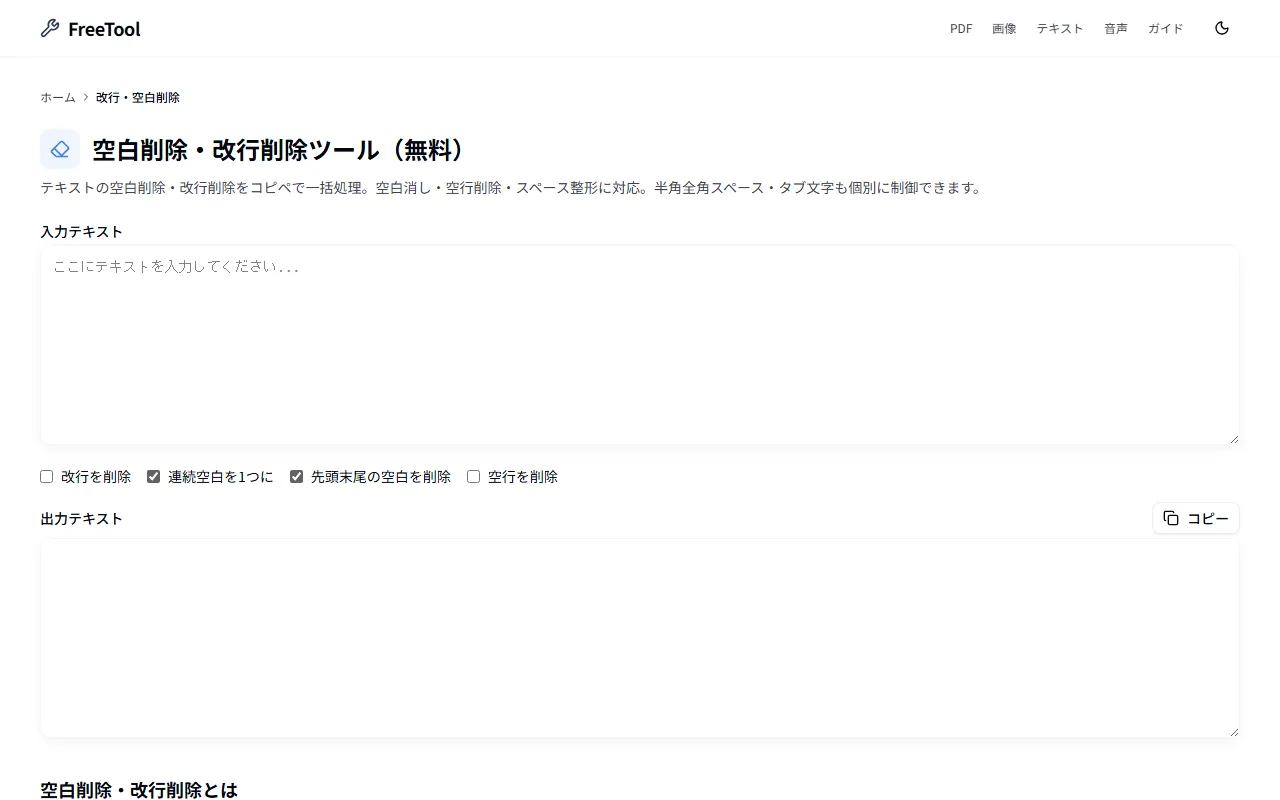
テキストの空白削除・改行削除をコピペで一括処理。連続スペース・タブの整理、行頭・行末の空白削除、空行削除を個別にON/OFFできます。
空白削除・改行削除とは
空白削除ツールは、テキストに含まれる不要な空白・改行・スペース・空行を一括で削除・整形できる無料のオンラインツールです。Webページからのコピペで混入した改行や全角スペース、WordやPDFからコピーした際の余分なスペース、CSVデータの空白など、さまざまな場面で発生する不要な空白文字を素早くクリーンアップできます。改行・連続する空白(半角スペース・タブ)・行頭行末の空白・空行をそれぞれ個別に制御できるため、「空行だけ削除」「改行を残してスペースだけ消す」「連続する空白を1つにまとめる」など、細かい空白削除・整形も自在に行えます。テキストの空白消しはすべてブラウザ内で完結するため、サーバーへの送信は一切ありません。
なぜブラウザ完結が安全なのか
テキストデータはブラウザ内でのみ処理されます。社内文書・機密書類・個人情報を含むテキストなど、外部に送信したくないテキストの空白削除・改行削除も安全に行えます。クラウドへのアップロードが不要なため、情報漏洩リスクがゼロです。
他のツールとの違い
他のオンライン空白削除・改行削除ツールは機能が限定的なものが多く、スペースのみ・改行のみの対応に留まるものもあります。FreeToolは改行・連続空白(半角スペース・タブ)・行頭行末の空白・空行を個別に制御可能で、細かい空白消しや整形に対応しています。完全無料・回数無制限・サーバー送信なしで利用できます。
文字起こしテキストの整形に
会議録音を音声文字起こしでテキスト化した後、細切れに入った改行をここで一括削除して議事録に貼り付ける、という流れで併用できます。整形後の文字数チェックは文字数カウントが便利です。
業種・職種別の活用シーン
データアナリスト・エンジニアのCSVクリーニング
WebスクレイピングやExcelからコピーしたCSVデータに混入した余分な空白・改行を一括削除してデータを整形。フィールド値の前後にある空白(トリム処理)はデータ集計時の誤マッチを防ぎ、データ品質を大幅に向上させます。
ライター・編集者のコピーテキスト整形
Webページ・PDFからコピーしたテキストに混入した不規則な改行・全角スペース・タブ文字をまとめて削除して執筆用テキストに整形。Wordや各種エディタに貼り付ける前の前処理として毎日活用でき、1分かかっていた整形作業が数秒で完了します。
プログラマーのコード整形前処理
他のシステムからコピーしたコードスニペットの余分なインデントや空白行を整理してIDEに貼り付ける前処理に活用。タブ文字と半角スペースの混在を統一したり、連続する空行を1行にまとめる作業をブラウザで即座に実行できます。
経営企画・資料担当のテキスト整備
AIツールやWebからのコピーで作成した資料文章の余分なスペースや改行を整理してPowerPoint・Wordに貼り付け。「テキストの空白消し」作業を効率化し、資料作成の時間を短縮します。社内文書も外部送信なしで安全に処理できます。
HR担当の採用データ整形
応募フォームから収集したテキストデータに含まれる余分な空白・改行を整理して採用管理システムへ登録。個人情報を含む応募者データをサーバー非送信で処理できるため、個人情報保護方針に準拠した運用が可能です。
こんな場面で使えます
- Webからコピペした文章の不要な改行・空白をまとめてクリーンアップ
- PDFやWordからコピーしたテキストの空白・改行を一括削除
- CSVデータのクリーニング・空白消去
- メール文面の改行を整えて読みやすく整形
- HTMLソースの余分な空白整理
- プログラムコードの空白統一・整形
- 社内文書のテキストを外部送信なしで安全に空白削除
使い方
テキストを入力
削除オプションを選択
結果をコピー
トラブルシューティング
改行を削除したら文章がつながって読めなくなった
「改行を削除」オプションをオフにして、「空行のみを削除」に切り替えてください。段落間の空行だけを削除して文章の構造を保つことができます。
連続するスペースを1つにまとめたい
「連続した空白を1つにまとめる」オプションを有効にしてください。複数のスペースが1つの半角スペースに統一されます。
処理後のテキストをすぐにコピーしたい
「結果をコピー」ボタンを押すとクリップボードに処理後のテキストが保存されます。Ctrl+Aで全選択後にCtrl+Cでコピーする方法も使えます。
機能比較:FreeTool 空白削除・改行削除 vs テキスト整形ツール(汎用)
| 機能 | FreeTool | テキスト整形ツール(汎用) |
|---|---|---|
| 価格 | ○ 完全無料 | ○ 多くは無料 |
| ファイルのサーバー送信 | なし(ブラウザ完結) | △ サーバー送信のものも多い |
| 全角スペース対応 | △ 行頭・行末のみ削除 | △ 対応していないものが多い |
| タブ文字の削除・変換 | ○ 対応 | △ 非対応のものが多い |
| 空行のみ削除 | ○ 選択式で細かく制御 | △ 全削除のみのものが多い |