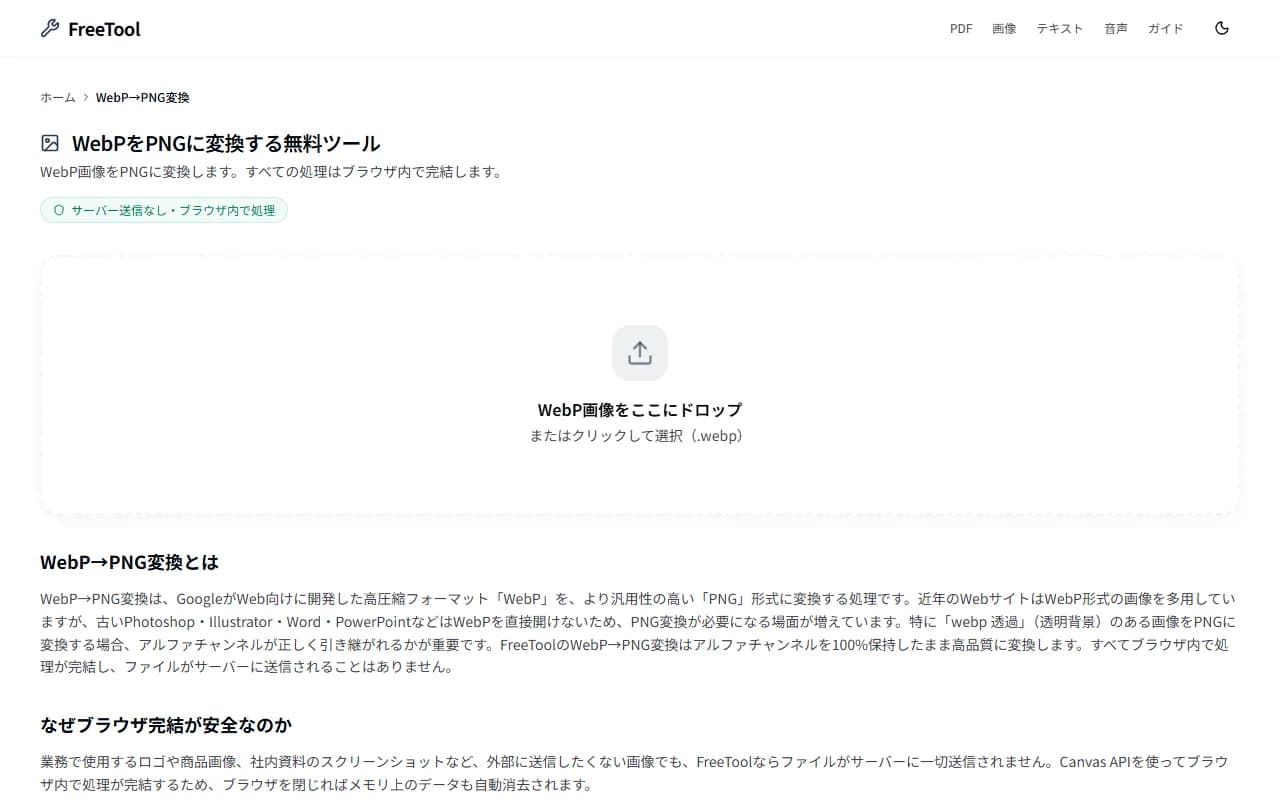
WebPをPNGに変換する無料ツール
WebP画像をPNGに変換します。すべての処理はブラウザ内で完結します。
WebP画像をここにドロップ
またはクリックして選択(.webp)
WebP→PNG変換とは
WebP→PNG変換は、GoogleがWeb向けに開発した高圧縮フォーマット「WebP」を、より汎用性の高い「PNG」形式に変換する処理です。近年のWebサイトはWebP形式の画像を多用していますが、古いPhotoshop・Illustrator・Word・PowerPointなどはWebPを直接開けないため、PNG変換が必要になる場面が増えています。特に「webp 透過」(透明背景)のある画像をPNGに変換する場合、アルファチャンネルが正しく引き継がれるかが重要です。FreeToolのWebP→PNG変換はアルファチャンネルを100%保持したまま高品質に変換します。すべてブラウザ内で処理が完結し、ファイルがサーバーに送信されることはありません。
なぜブラウザ完結が安全なのか
業務で使用するロゴや商品画像、社内資料のスクリーンショットなど、外部に送信したくない画像でも、FreeToolならファイルがサーバーに一切送信されません。Canvas APIを使ってブラウザ内で処理が完結するため、ブラウザを閉じればメモリ上のデータも自動消去されます。
他のツールとの違い
CloudConvertやOnline-Convertなどの変換ツールはサーバーアップロードが必須で、無料枠に1日あたりの回数制限があります。FreeToolは完全無料・回数無制限・サーバー送信なし。webp 透過png変換でもアルファチャンネルが正しく保持されるため、ロゴやアイコンの変換に特に適しています。
WebPを透過PNGに変換する(背景透過を保持したまま)
「webp 透過png」変換で最も重要なのは、元画像のアルファチャンネル(透明情報)が変換後も欠けないことです。FreeToolはWebPのアルファチャンネルをそのままPNGへ引き継ぐため、ロゴ・アイコン・切り抜き素材の背景透過が白背景に潰れることはありません。変換後のPNGはPowerPoint・Illustrator・各種CMSにそのまま貼り付けても透明背景のまま扱えます。透過が要らない写真系の画像で、ファイルサイズを優先したい場合はPNG→JPG変換を使い分けてください。
業種・職種別の活用シーン
デザイナー・クリエイターのロゴ素材変換
WebサイトからダウンロードしたWebPロゴ画像の透過を保持したままPNGに変換して、Illustrator・Photoshopやプレゼン資料に使用。アルファチャンネルが完全保持されるため、透過ロゴを様々な背景色のスライドに配置しても合成が自然に仕上がります。
印刷・DTP担当の入稿データ準備
Web収集したWebP画像をPNG形式に変換して印刷入稿に対応。印刷会社はJPG・PNG・TIFFを要求することが多く、WebP形式での入稿に対応していないケースがほとんどです。回数制限なしで複数の画像を順次変換できます。
Webサイト・CMS担当の画像管理
WebPに対応していないWordPress・Shopify・Notionなどのプラットフォームへの画像アップロード前にPNGへ変換。CMSの画像フォーマット要件に合わせた変換作業を、ログイン不要で素早く処理できます。
PowerPoint・Office資料担当の素材準備
WebサイトのWebP画像をPNGへ変換してPowerPointやWordの資料に挿入。Office系ソフトは最新版でもWebPの貼り付けに不具合が生じることがあり、PNGへの変換が確実な解決策となります。
ゲーム・アプリ開発者のアセット変換
UIデザインツールや素材サイトからダウンロードしたWebPアイコン・スプライトをPNGに変換してゲームエンジン(Unity・Godot等)に取り込み。透過付きのアセットもアルファチャンネルを損なわずPNG化できます。
こんな場面で使えます
- Webサイトからダウンロードした透過WebP画像をPNGに変換してPhotoshopで編集
- 印刷入稿用にWebP画像をPNG形式に変換
- WebP非対応のCMSやShopify・WordPressに画像を登録するため変換
- PowerPointやWordに貼り付けるため透過のままPNGに変換
- ロゴ・アイコン画像の透過を保持したままPNGに変換してデザイン作業に活用
- WebP非対応の古いブラウザやシステム向けにフォールバック用PNG画像を用意
使い方
WebP画像をアップロード
変換を実行
PNGをダウンロード
トラブルシューティング
変換後のPNGで透過が消えて白背景になった
WebPの透過(アルファチャンネル)は変換後のPNGに完全保持されます。白背景に見える場合は、表示しているアプリ・ビューアが透過を白として表示している可能性があります。透過対応のビューア(ブラウザ等)で確認してください。
変換後のファイルサイズが予想以上に大きい
PNGはWebPより圧縮率が低い形式のため、変換後は1.5〜3倍程度のサイズになることがあります。ファイルサイズが大きすぎる場合は変換後に画像圧縮ツールでPNGを圧縮してください。
変換した画像の色が微妙に変わって見える
モニターの色域設定(sRGBとDisplay P3)の差が影響する場合があります。ブラウザをChromeまたはEdgeの最新版にして再変換してください。
WebPファイルが読み込めない・サポート外と表示される
古いブラウザバージョンではWebPの読み込みに対応していない場合があります。Chrome・Edge・Firefox最新版をご利用ください。
複数のWebPファイルを一括変換したい
現在は1ファイルずつの変換になります。複数ファイルを変換する場合は順番に処理してください。
機能比較:FreeTool WebP→PNG変換 vs CloudConvert
| 機能 | FreeTool | CloudConvert |
|---|---|---|
| 価格 | ○ 完全無料 | △ 1日25回まで無料 |
| ファイルのサーバー送信 | なし(ブラウザ完結) | あり |
| 透過(アルファチャンネル)保持 | ○ 完全保持 | ○ 対応 |
| 登録不要 | ○ 不要 | △ 無料利用は不要 |
| 回数制限 | ○ 無制限 | × 1日25回まで |