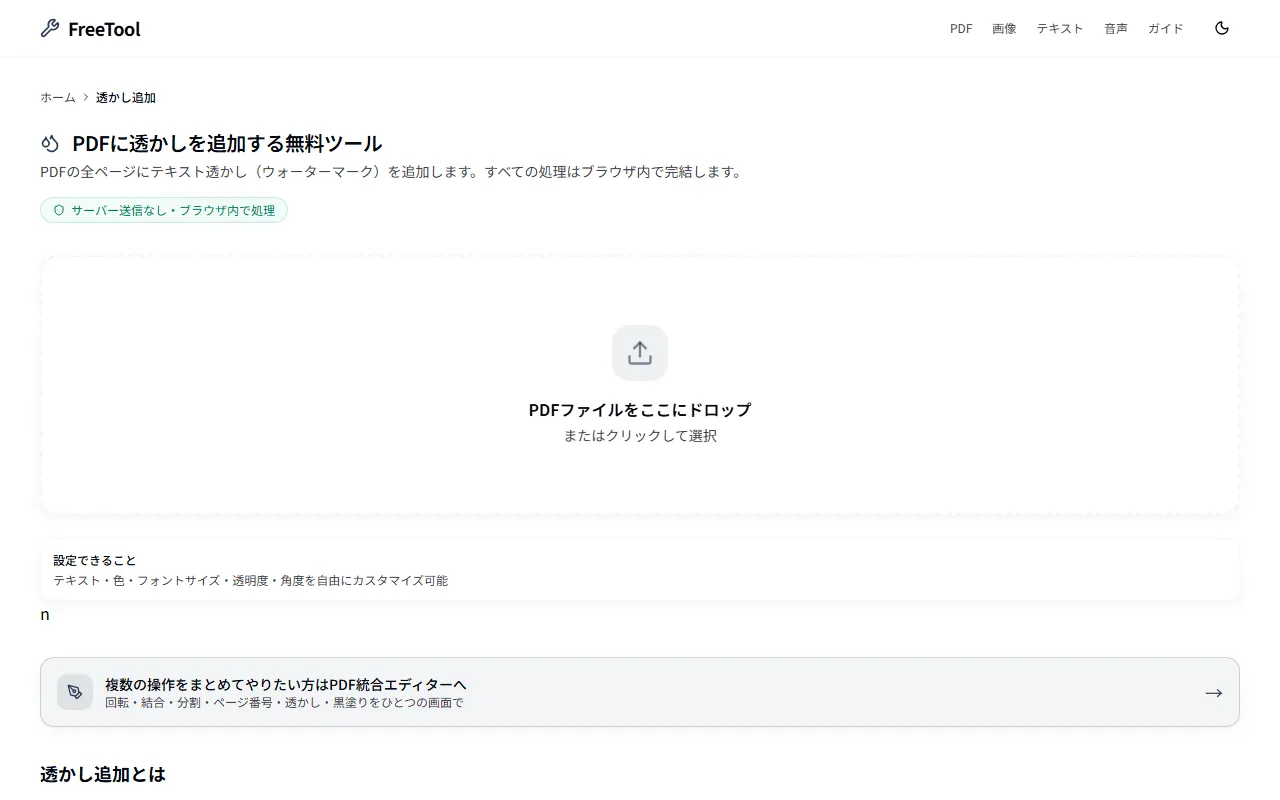
PDFに透かしを追加する無料ツール
PDFの全ページにテキスト透かし(ウォーターマーク)を追加します。すべての処理はブラウザ内で完結します。
PDFファイルをここにドロップ
またはクリックして選択
設定できること
テキスト・色・フォントサイズ・透明度・角度を自由にカスタマイズ可能
複数の操作をまとめてやりたい方はPDF統合エディターへ
回転・結合・分割・ページ番号・透かし・黒塗りをひとつの画面で
透かし追加とは
PDF透かし追加(ウォーターマーク)は、PDFの全ページにテキストの透かしを重ねて表示する操作です。「社外秘」「DRAFT」「CONFIDENTIAL」「コピー禁止」などのテキストを追加することで、書類の取り扱い注意を視覚的に示せます。FreeToolでは日本語テキスト、透明度、角度、色を自由にカスタマイズできます。
なぜブラウザ完結が安全なのか
社外秘マークを付ける書類は機密性が高いケースがほとんどです。FreeToolならファイルがサーバーに送信されないため、機密文書に透かしを追加する作業も安全に行えます。
他のツールとの違い
多くの透かしツールは英語テキストのみ対応で、日本語の透かしは追加できません。FreeToolは日本語を含むすべての言語に対応し、完全無料・サーバー送信なしで利用できます。
用途別の透かし設定の目安
よく使われる透かしテキストは「社外秘」「CONFIDENTIAL」「DRAFT」「コピー禁止」「SAMPLE」です。 日本語と英語の併記(「社外秘 / CONFIDENTIAL」)にも対応しています。 不透明度は既定の20%が本文の読みやすさと両立する目安で、警告としてはっきり見せたい場合は40〜60%程度・色を赤に変えると効果的です。
透かしはページの描画内容として埋め込まれるため、印刷時にもそのまま印字されます。 ただしPDF編集ソフトによっては除去できる場合があり、万能の保護ではありません。 閲覧自体を制限したい文書にはPDFパスワード設定を、記載内容そのものを消したい場合はPDF黒塗りを併用してください。
業種・職種別の活用シーン
法務・コンプライアンス担当の機密文書管理
取締役会資料や内部監査報告書に「社外秘」「取扱注意」の透かしを追加して配布。全ページに統一フォーマットの透かしが一括挿入されるため、枚数が多い資料でも数秒で処理できます。機密書類がサーバーに送信されないため、情報セキュリティ規程に準拠して使えます。
コンサルタント・提案担当のドラフト管理
最終確認前の提案書・企画書に「DRAFT」「確認用」の透かしを追加。最終版と区別するための透かしをワンクリックで付けられるため、誤って古いバージョンが使用されるリスクを防止できます。透明度を調整して文字の邪魔にならない設定が可能です。
出版・著作権管理担当のコピー防止
電子配布する書籍・レポート・コンテンツに「コピー禁止」「無断転載禁止」の透かしを追加。配布先ごとに「Copy for ○○株式会社」のような個別透かしを設定することで、無断転載時の追跡にも役立ちます。
教育機関の試験問題管理
試験問題PDFに「模擬試験用」「本番使用禁止」などの透かしを追加して、模擬試験と本番を区別管理。学校・予備校・資格試験運営での試験資料の取り扱い区分を明確にします。
不動産・設計事務所のサンプル資料配布
物件概要書や設計図面のサンプルPDFに「見積用」「参考図面」の透かしを追加して配布。正式な提出書類と見積もり参考用途を明確に区別し、資料の取り扱いミスを防ぎます。
こんな場面で使えます
- 社外秘の書類に「社外秘」「CONFIDENTIAL」の透かしを追加
- 下書き段階の資料に「DRAFT」表示を追加
- 配布資料に「コピー禁止」の透かしを入れて無断転載を防止
- 見積書に「サンプル」の透かしを入れて仮提出
- 内部レビュー用PDFに「回覧用」の透かしを追加
使い方
PDFをアップロード
透かしテキストを入力
透かし付きPDFをダウンロード
トラブルシューティング
日本語の透かしテキストが文字化けする
日本語テキストは問題なく表示されるよう設計されています。文字化けが発生した場合は、ブラウザをChromeまたはEdgeの最新版に更新してから再試行してください。
透かしが薄すぎて印刷で見えない
透明度を30〜50%程度に上げてください。印刷では画面より薄く見える傾向があるため、プレビューで確認後、印刷用途には透明度を高めに設定することをおすすめします。
透かしを後から削除したい
FreeToolで追加した透かしはPDFに埋め込まれるため、通常の方法では削除できません。必ず元のPDFファイルのバックアップを保管しておき、必要に応じて元ファイルを使用してください。
透かしの角度を0°(水平)にしたい
角度設定で「0°」を選択すると水平の透かしテキストが表示されます。デフォルトは-30°ですが、用途に応じて変更できます。
ページごとに異なる透かしを入れたい
現在のツールは全ページに同一の透かしを一括追加する仕様です。ページごとに異なる透かしが必要な場合は、PDF分割ツールで分割後に各ページに個別追加し、PDF結合で統合する方法が有効です。
機能比較:FreeTool 透かし追加 vs iLovePDF
| 機能 | FreeTool | iLovePDF |
|---|---|---|
| 価格 | ○ 完全無料 | △ 無料枠制限あり |
| ファイルのサーバー送信 | なし(ブラウザ完結) | あり |
| 日本語テキスト対応 | ○ 完全対応 | ○ 対応 |
| 透明度調整 | ○ 5〜80%で細かく調整 | ○ 対応 |
| 登録不要 | ○ 不要 | × 要アカウント(一部機能) |