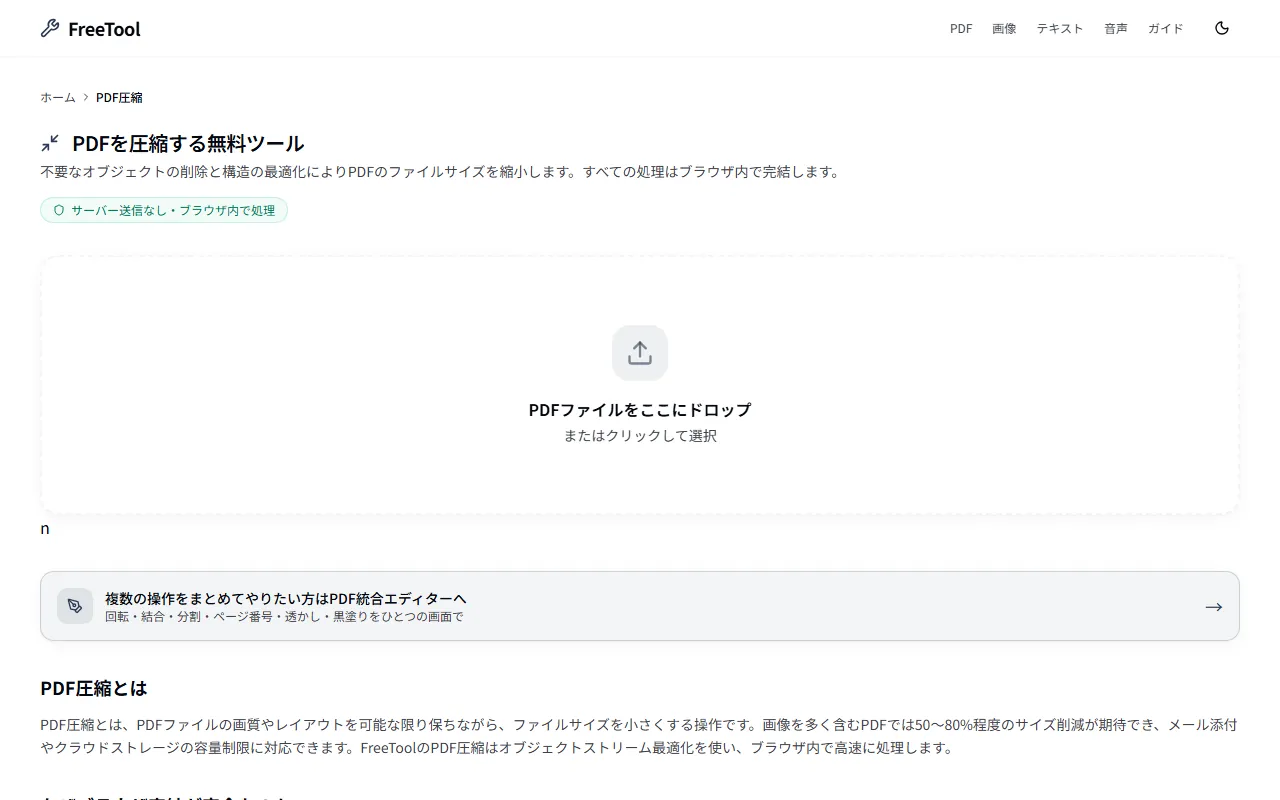
PDFを圧縮する無料ツール
不要なオブジェクトの削除と構造の最適化によりPDFのファイルサイズを縮小します。すべての処理はブラウザ内で完結します。
PDFファイルをここにドロップ
またはクリックして選択
複数の操作をまとめてやりたい方はPDF統合エディターへ
回転・結合・分割・ページ番号・透かし・黒塗りをひとつの画面で
PDF圧縮とは
PDF圧縮とは、PDFファイルの画質やレイアウトを可能な限り保ちながら、ファイルサイズを小さくする操作です。画像を多く含むPDFでは50〜80%程度のサイズ削減が期待でき、メール添付やクラウドストレージの容量制限に対応できます。FreeToolのPDF圧縮はオブジェクトストリーム最適化を使い、ブラウザ内で高速に処理します。
なぜブラウザ完結が安全なのか
機密文書や個人情報を含むPDFを圧縮する場合、サーバーに送信することなくブラウザ内で処理できるFreeToolが最適です。ファイルがデバイスの外に出ることがないため、情報漏洩のリスクを完全に排除できます。
他のツールとの違い
iLovePDFやSmallpdfの圧縮機能は無料版だと1日2〜3回の制限があり、すべてサーバーにアップロードが必要です。FreeToolは回数無制限・完全無料で、ブラウザ内処理のためアップロード待ち時間もゼロです。
業種・職種別の活用シーン
営業・提案担当のメール添付資料軽量化
グラフィック豊富な提案書PDFを25MB以下に圧縮してGmailやOutlookで送付。メール添付の上限に引っかかることなく、高品質な提案資料をスムーズに送信できます。毎日複数件の提案作業をこなす営業担当者が回数制限なしで継続利用できます。
Webサイト担当のPDF軽量化
会社案内・製品カタログのPDFをWebサイトに掲載前に圧縮。ダウンロード速度が改善しユーザー体験が向上するほか、サーバーストレージコストも削減できます。マーケティング担当が自分で完結できるため、エンジニアへの依頼が不要になります。
就活生・転職者のエントリーシート準備
ポートフォリオや職務経歴書PDFを採用サイトの容量制限(多くは5〜10MB)内に収めて送付。画質を保ちながら圧縮できるため、デザインポートフォリオの見栄えを損なわずにアップロードできます。登録不要ですぐ使えます。
医療・介護施設の書類保管コスト削減
スキャンした診断書や同意書などPDF書類をアーカイブ前に圧縮してストレージ容量を節約。数百件の書類を定期的に圧縮する運用でも、回数制限なしで毎日使えます。患者の個人情報が外部サーバーに送信されないため、個人情報保護方針に準拠して運用できます。
大学生・研究者のレポート提出準備
図表や写真を多用したレポートPDFを大学ポータルサイトの上限容量に収めて提出。学術論文の場合、画質を高品質設定のまま圧縮することでレイアウトを崩さず、指定容量内に収めることができます。
こんな場面で使えます
- 大容量のPDFをメール添付可能なサイズに圧縮
- Webサイトに掲載するPDFの読み込み速度を改善
- クラウドストレージの容量節約
- 就活のエントリーシートPDFを容量制限内に収める
- 社内チャットで共有するためにファイルサイズを削減
使い方
PDFをドロップ
圧縮レベルを選択
軽量化してダウンロード
トラブルシューティング
圧縮してもファイルサイズがほとんど変わらない
テキスト中心のPDFは元々サイズが小さく、圧縮効果が限定的です。画像が多いPDFの場合は「強め」モードに切り替えると大きな効果が得られます。
圧縮後のPDFで文字がかすれて読みにくい
「強め」では画像品質が下がります。「標準」または「軽め」に切り替えて再圧縮してください。文字のかすれを完全に避けたい場合や印刷用途には「軽め」(構造の最適化のみ・品質劣化なし)をおすすめします。
圧縮後のファイルサイズが元より大きくなった
小さなPDFにオブジェクト最適化処理を行うと稀にサイズが微増することがあります。元のファイルをそのまま使用するか、画像を多く含むPDFで試してください。
圧縮中にブラウザが重くなる
大容量のPDFを圧縮する際はメモリ使用量が増加します。不要なタブを閉じてからお試しください。20MB以上のPDFは特にメモリを消費します。
圧縮後にPDFが開けない・破損している
ダウンロードが途中で終了した可能性があります。再度ダウンロードボタンを押してください。改善しない場合はブラウザを更新してから再試行してください。
機能比較:FreeTool PDF圧縮 vs Smallpdf
| 機能 | FreeTool | Smallpdf |
|---|---|---|
| 価格 | ○ 完全無料 | △ 1日2回まで無料 |
| ファイルのサーバー送信 | なし(ブラウザ完結) | あり |
| 登録不要 | ○ 不要 | × 要アカウント |
| 回数制限 | ○ 無制限 | × 無料版は1日2回まで |
| 圧縮品質の選択 | ○ 軽め・標準・強めの3段階 | ○ 選択可能 |