画像を圧縮する無料ツール
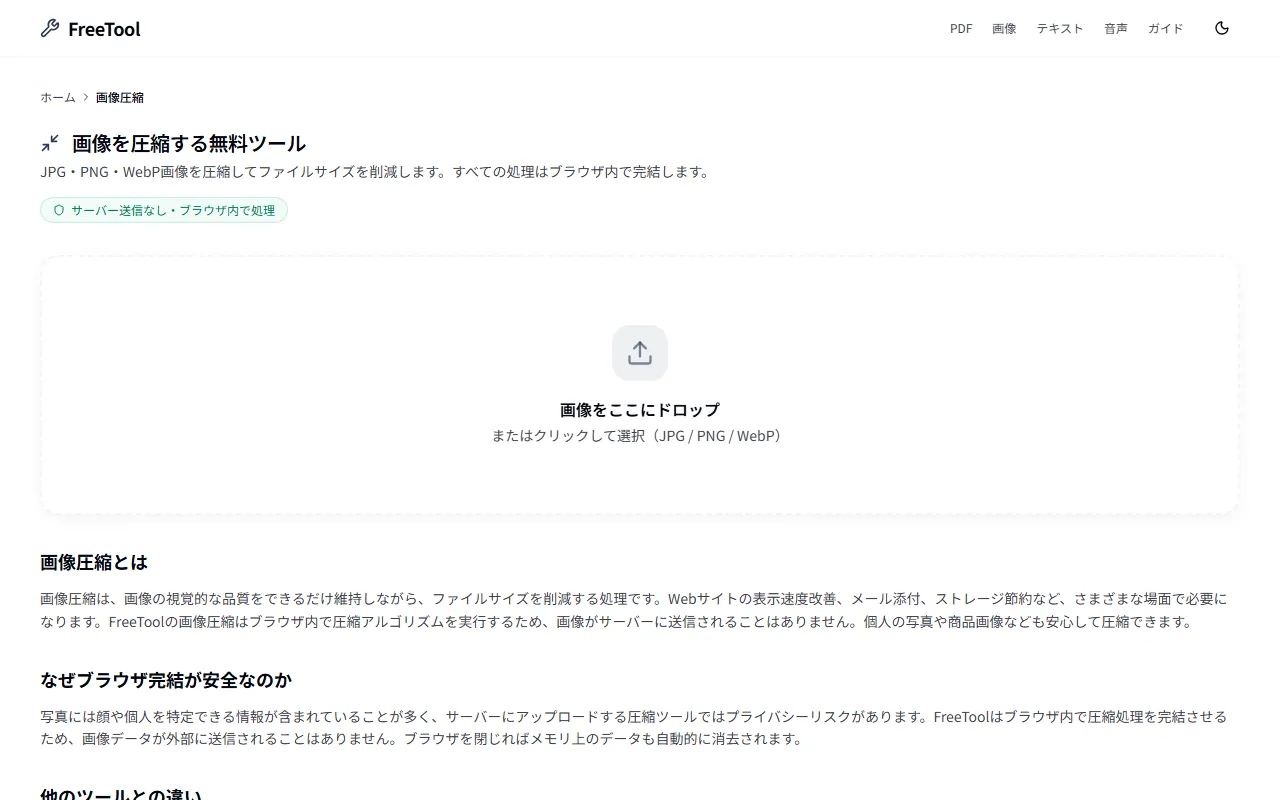
JPG・PNG・WebP・GIF・BMP・AVIF画像を圧縮してファイルサイズを削減します。複数ファイルの一括圧縮にも対応。すべての処理はブラウザ内で完結します。
画像をここにドロップ(複数可)
クリックして選択(JPG / PNG / WebP / GIF / BMP / AVIF)
画像圧縮とは
画像圧縮は、画像の視覚的な品質をできるだけ維持しながら、ファイルサイズを削減する処理です。Webサイトの表示速度改善、メール添付、ストレージ節約など、さまざまな場面で必要になります。FreeToolの画像圧縮はブラウザ内で圧縮アルゴリズムを実行するため、画像がサーバーに送信されることはありません。個人の写真や商品画像なども安心して圧縮できます。
なぜブラウザ完結が安全なのか
写真には顔や個人を特定できる情報が含まれていることが多く、サーバーにアップロードする圧縮ツールではプライバシーリスクがあります。FreeToolはブラウザ内で圧縮処理を完結させるため、画像データが外部に送信されることはありません。ブラウザを閉じればメモリ上のデータも自動的に消去されます。
他のツールとの違い
TinyPNGやCompressor.ioなどの画像圧縮サービスはサーバーにアップロードが必要で、無料枠には枚数制限があります。FreeToolは完全無料・回数無制限・サーバー送信なしで利用でき、処理速度もデバイスの性能をフル活用するため高速です。
圧縮した画像をまとめて提出するとき
スキャンした書類や領収書の写真を提出用に1つのファイルへまとめたいときは、圧縮した画像をそのまま画像→PDF変換に読み込ませると、複数枚を1本のPDFにできます。逆にPDFの中の画像を取り出したい場合はPDF→画像変換を使ってください。どちらも圧縮と同じくブラウザ内で処理が完結します。
業種・職種別の活用シーン
ECサイト運営者の商品画像最適化
Amazon・楽天・自社ECサイトに掲載する商品画像をJPGで圧縮してページ表示速度を改善。画質80%以上の設定で視覚的な違いなく50〜70%のサイズ削減が可能で、商品ページのロード時間短縮がコンバージョン率改善につながります。
Webデザイナー・コーダーのバナー最適化
広告バナー・ヒーロー画像・サムネイルをCore Web Vitals(LCP・CLS)のスコア改善のために圧縮。品質スライダーで圧縮率を細かく調整しながら、視覚品質とPageSpeedスコアのバランスを取ることができます。
採用担当・HR担当の資料作成
採用説明会資料や会社案内パンフレットに使う写真をメール送付のため圧縮。写真を多用したPDF・Word資料をメール添付できるサイズに軽量化する前処理として、画像圧縮ツールを毎日活用できます。
カメラマン・フォトグラファーの納品準備
高解像度RAWファイルから現像したJPEGを、解像度はそのままファイル容量だけ抑えた軽量版として圧縮し、確認用に共有。クライアントへのプレビュー送付用途で、品質を保ちながら添付可能サイズに圧縮できます(解像度自体を下げたい場合は画像リサイズツールと併用してください)。
個人・SNS用途の写真軽量化
スマートフォンで撮影した高解像度写真をLINE・Slack・Discordで送信しやすいサイズに圧縮。プライベート写真はサーバーに送信せずブラウザ内で処理されるため、個人情報の取り扱いに不安がなく安心して使えます。
こんな場面で使えます
- Webサイトに掲載する画像を圧縮してページ表示速度を改善
- メール添付用に画像ファイルサイズを小さくして送信制限を回避
- SNSに投稿する写真のファイルサイズを削減
- スマートフォンのストレージ節約のため写真を圧縮
- ECサイトの商品画像を軽量化してユーザー体験を向上
使い方
画像をドロップ(複数可)
品質と出力形式を調整
圧縮してダウンロード
トラブルシューティング
圧縮後に画像がブロック状にぼやける
JPG圧縮を強くすると「モスキートノイズ」や「ブロックノイズ」が発生します。品質スライダーを75〜85%の範囲に設定すると、多くの場合ノイズが目立たなくなります。
PNG画像を圧縮してもあまり小さくならない
PNGのロスレス圧縮は効果が限定的な場合があります。ファイルサイズの大幅削減が必要な場合は、PNG→JPG変換ツールを使ってJPG形式に変換することを検討してください。
WebP画像を圧縮しようとしたが対応していない
WebPは読み込み・出力の両方に対応しています。画像圧縮ツールはJPG・PNG・WebP・GIF・BMP・AVIFの6形式の読み込みに対応しており、「画像を読み込めませんでした(非対応形式の可能性があります)」と表示される場合は、ファイルの拡張子とMIMEタイプが対応形式か確認してください。HEICなどの非対応形式は、HEIC→JPG変換ツールで先にJPGへ変換してから圧縮してください。
圧縮後の画像サイズが元より大きくなった
すでに高度に圧縮された画像に再圧縮をかけると稀にサイズが増加します。品質設定を現在値より低くするか、元のファイルをそのまま使用してください。
透過PNGを圧縮したら透過が消えた
JPGへの変換では透過情報が失われます。PNG形式を維持したまま圧縮する場合は出力形式をPNGに設定してください。
機能比較:FreeTool 画像圧縮 vs TinyPNG
| 機能 | FreeTool | TinyPNG |
|---|---|---|
| 価格 | ○ 完全無料 | △ 月500枚まで無料 |
| ファイルのサーバー送信 | なし(ブラウザ完結) | あり |
| 登録不要 | ○ 不要 | ○ 不要(無料枠) |
| 回数制限 | ○ 無制限 | × 月500枚まで |
| 品質スライダー調整 | ○ 詳細調整可能 | × 自動最適化のみ |